

Este tutorial tem como objetivo orientar a instalação do Microsoft Office Standard/Professional e do Microsoft Project Standard/Professional utilizando a ferramenta Office Deployment Tool (ODT). O ODT é uma solução oficial da Microsoft que permite personalizar e automatizar a instalação dos aplicativos do Office em ambientes corporativos, garantindo maior controle sobre versões, idiomas e configurações.
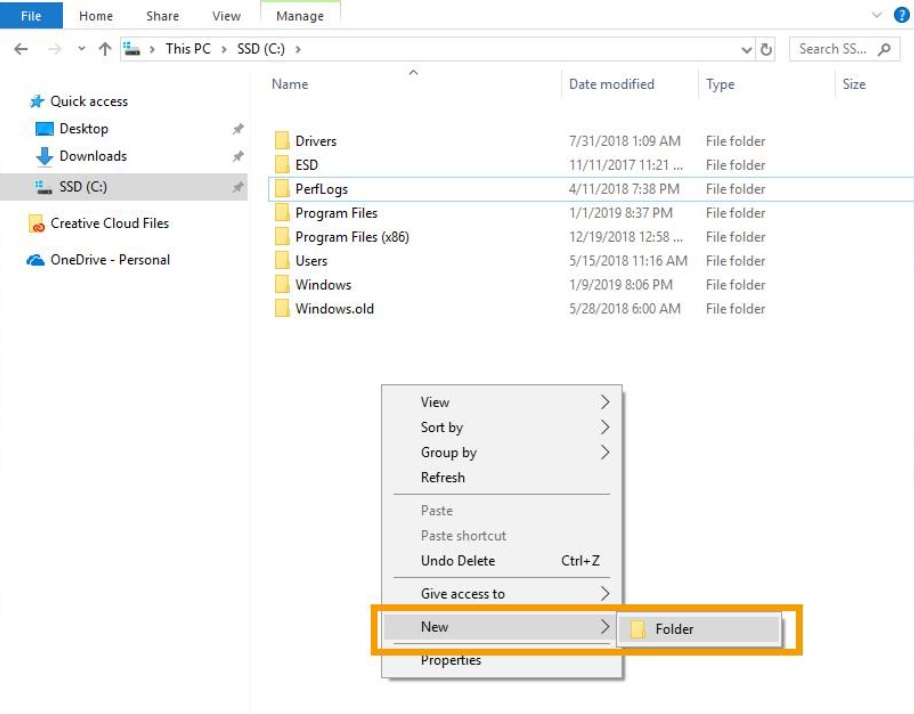
1. Abra o (C:) do seu computador, crie uma nova pasta chamada “ODT” dentro do C:
OBS: Tem que ser dentro do C: para funcionar corretamente.
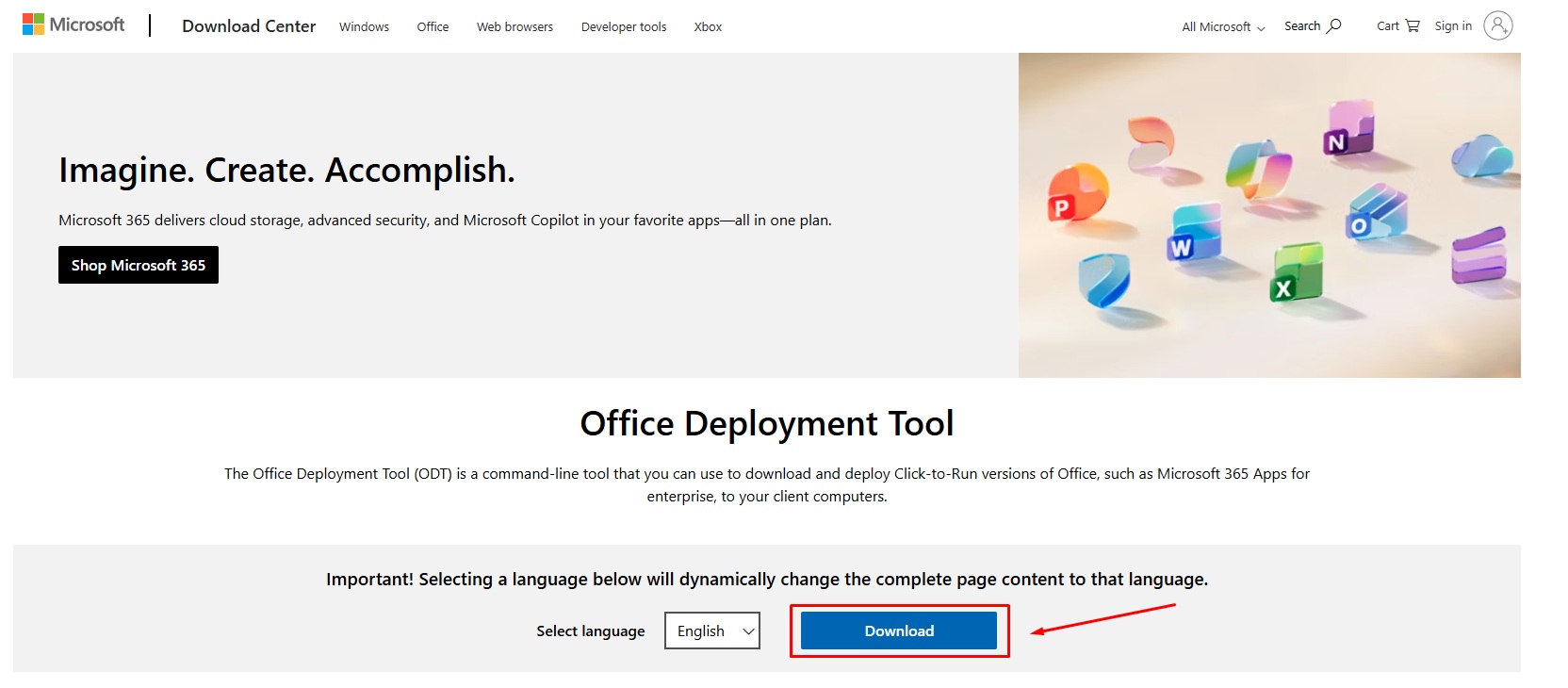
2. Acesse o link https://www.microsoft.com/en-us/download/details.aspx?id=49117&msockid=09e3c3628bdd6818333ed5538a5c69c2 e faça o download do Office Deployment Tool(ODT)
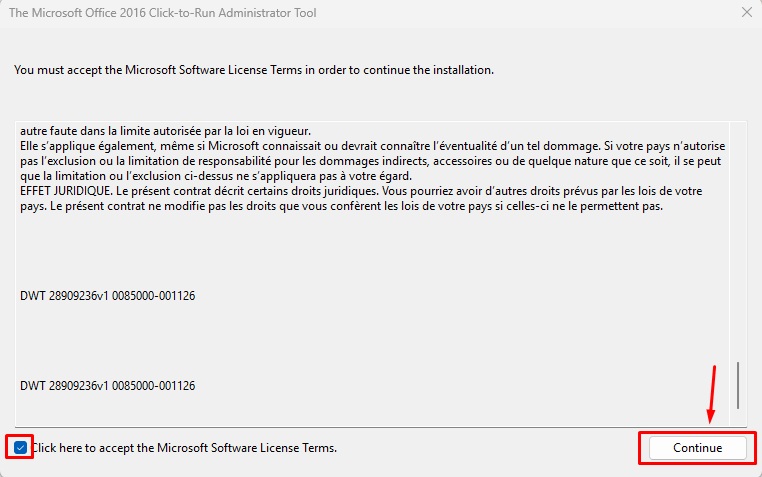
3. Execute arquivo, aceite os termos e condições e clique em “Continue”
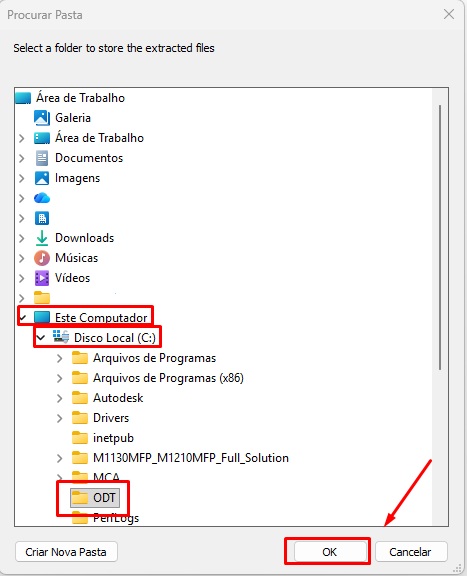
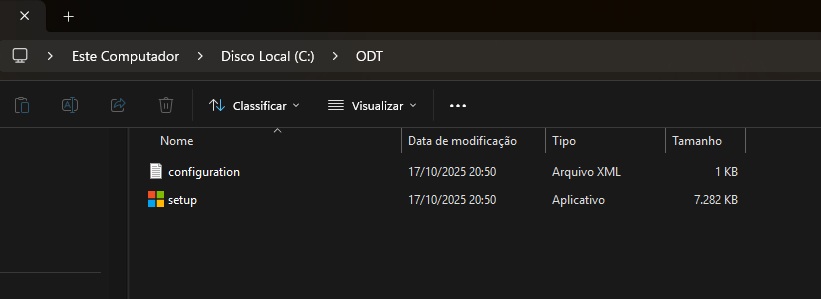
4. Salve o arquivo dentro da pasta ODT – Este Computador > Disco Local (C:) > ODT
5. Dentro da pasta , mude o nome do arquivo XML para somente “configuration”
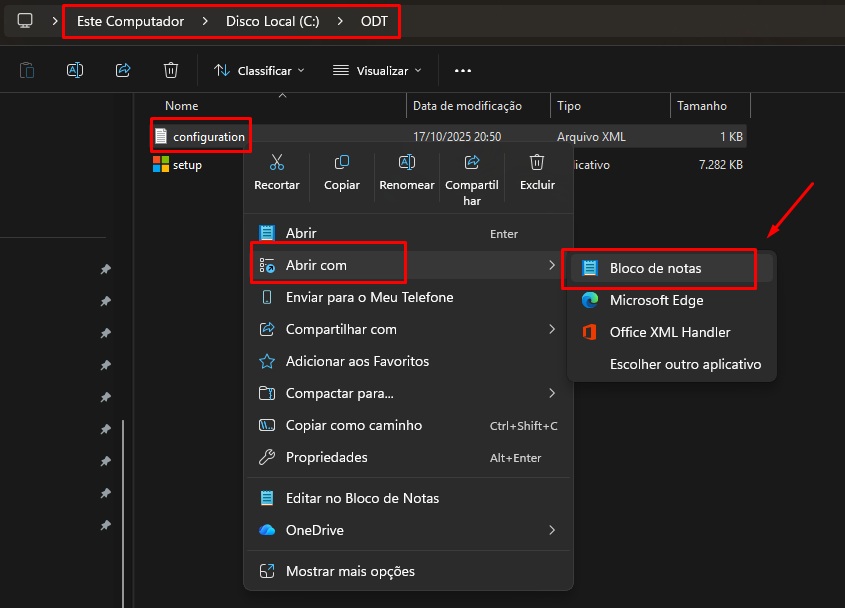
6. Clique com o botão direito do mouse no arquivo configuration.XML, vá em “Abrir com” e escolha para abrir com Bloco de notas
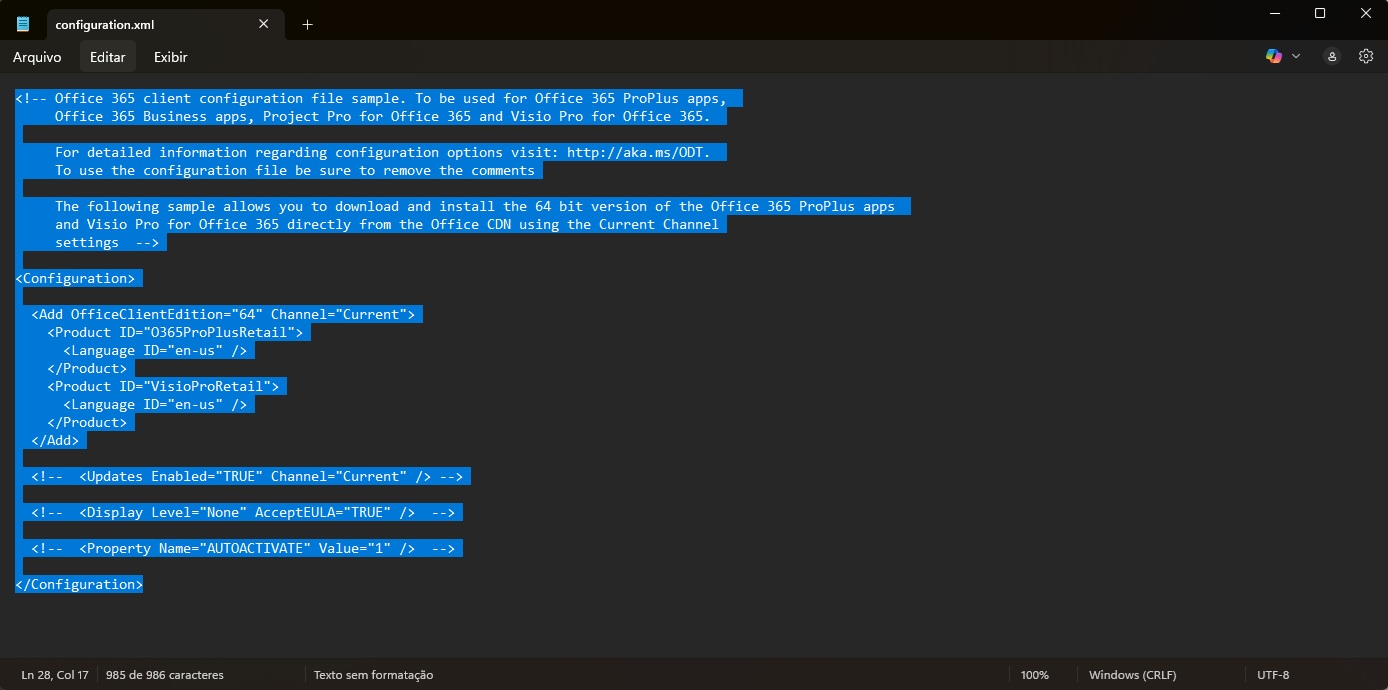
7. Apague toda informação que esta no arquivo XML e cole o código fornecido no passo 8.
8. Utilize o código de acordo com o seu produto e altere o campo “PIDKEY” para a sua chave de ativação fornecida no portal de administração. Caso a versão for diferente de 2024, basta alterar para o ano correspondente ou utilize o link abaixo para validação:
Você pode usar os códigos abaixo ou então gerar um código completo neste link: https://config.office.com/deploymentsettings
Office Standard 2024
<Configuration ID=”0afac4d0-d47b-40a7-9da1-0233958805b1″>
<Add OfficeClientEdition=”64″ Channel=”PerpetualVL2024″>
<Product ID=”Standard2024Volume” PIDKEY=”ADICIONE AQUI A SUA CHAVE“>
<Language ID=”pt-br” />
</Product>
</Add>
<Property Name=”SharedComputerLicensing” Value=”0″ />
<Property Name=”FORCEAPPSHUTDOWN” Value=”FALSE” />
<Property Name=”DeviceBasedLicensing” Value=”0″ />
<Property Name=”SCLCacheOverride” Value=”0″ />
<Property Name=”AUTOACTIVATE” Value=”1″ />
<Updates Enabled=”TRUE” />
<Display Level=”Full” AcceptEULA=”TRUE” />
</Configuration>
Office Professional Plus 2024
<Configuration ID=”6712e809-2b7a-4211-a84a-95d9574dd018″>
<Add OfficeClientEdition=”64″ Channel=”PerpetualVL2024″>
<Product ID=”ProPlus2024Volume” PIDKEY=”ADICIONE AQUI A SUA CHAVE“>
<Language ID=”pt-br” />
<ExcludeApp ID=”Lync” />
</Product>
</Add>
<Property Name=”SharedComputerLicensing” Value=”0″ />
<Property Name=”FORCEAPPSHUTDOWN” Value=”FALSE” />
<Property Name=”DeviceBasedLicensing” Value=”0″ />
<Property Name=”SCLCacheOverride” Value=”0″ />
<Property Name=”AUTOACTIVATE” Value=”1″ />
<Updates Enabled=”TRUE” />
<Display Level=”Full” AcceptEULA=”TRUE” />
</Configuration>
Project Standard 2024
<Configuration ID=”5eb92c59-7082-4064-aa40-fdf7a8337a74″>
<Add OfficeClientEdition=”64″ Channel=”PerpetualVL2024″>
<Product ID=”ProjectStd2024Volume” PIDKEY=”ADICIONE AQUI A SUA CHAVE“>
<Language ID=”pt-br” />
</Product>
</Add>
<Property Name=”SharedComputerLicensing” Value=”0″ />
<Property Name=”FORCEAPPSHUTDOWN” Value=”FALSE” />
<Property Name=”DeviceBasedLicensing” Value=”0″ />
<Property Name=”SCLCacheOverride” Value=”0″ />
<Property Name=”AUTOACTIVATE” Value=”1″ />
<Updates Enabled=”TRUE” />
<Display Level=”Full” AcceptEULA=”TRUE” />
</Configuration>
Project Professional 2024
<Configuration ID=”5cf62d90-92f2-41b1-9f3d-3c98d9f328fd”>
<Add OfficeClientEdition=”64″ Channel=”PerpetualVL2024″>
<Product ID=”ProjectPro2024Volume” PIDKEY=”ADICIONE AQUI A SUA CHAVE“>
<Language ID=”pt-br” />
</Product>
</Add>
<Property Name=”SharedComputerLicensing” Value=”0″ />
<Property Name=”FORCEAPPSHUTDOWN” Value=”FALSE” />
<Property Name=”DeviceBasedLicensing” Value=”0″ />
<Property Name=”SCLCacheOverride” Value=”0″ />
<Property Name=”AUTOACTIVATE” Value=”1″ />
<Updates Enabled=”TRUE” />
<Display Level=”Full” AcceptEULA=”TRUE” />
</Configuration>
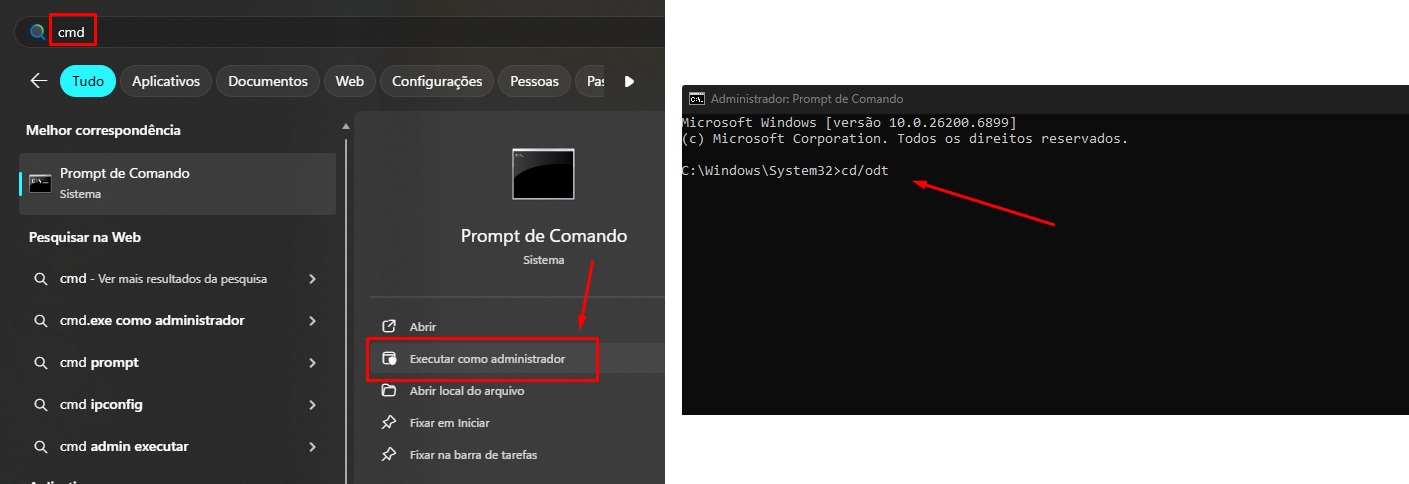
9. Abra o Prompt de Comando > Executar como Administrador e digite cd/odt e pressione “Enter”
10. Execute to seguinte comando: setup.exe /download configuration.xml

11. Quando o primeiro comando terminar, execute o seguinte comando: setup.exe /configure configuration.xml

12. Quando a instalação terminar, abra o Office e verifique se está funcionando.
Ainda precisa de ajuda?
Não se preocupe, nosso suporte está aqui para lhe ajudar.
Basta enviar um e-mail para suporte@buysoft.com.br